1. 波形界面
1. 连接。 选择USB生成的虚拟COM口,并连接,连接后则开始记录波形数据,当点击断开连接则停止。
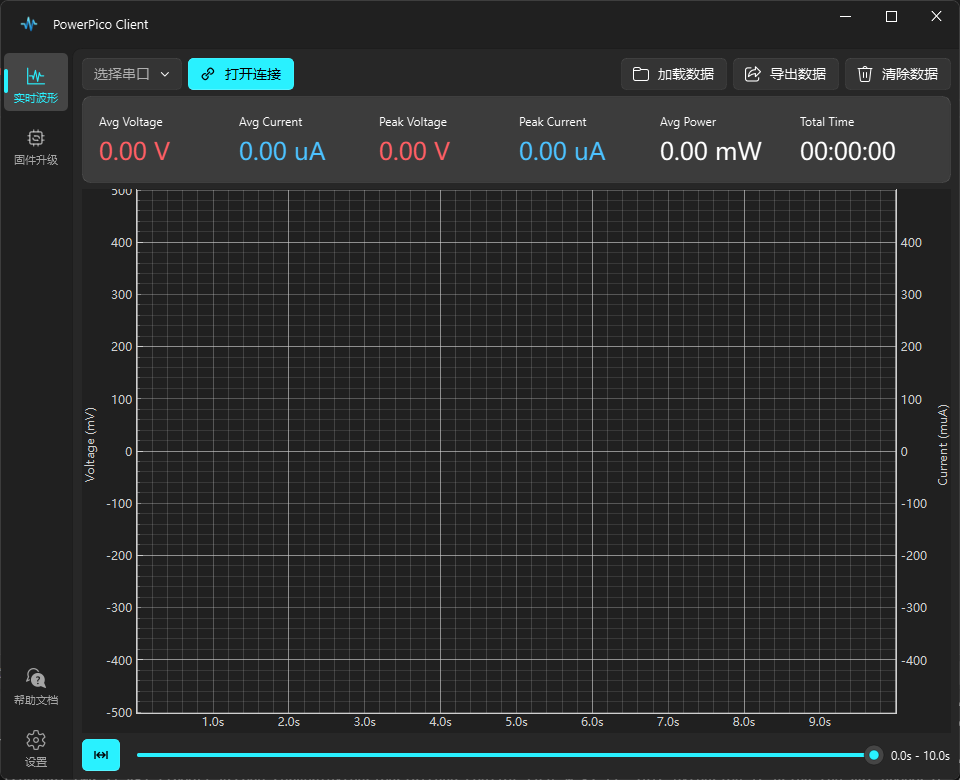
2. 拖动与缩放。 下方进度条可以对界面进行拖动和缩放。
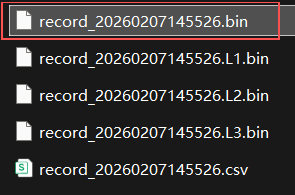
3. 数据导出与导入。 导出数据格式为原始的.bin文件,和可供二次处理的.csv文件, 如果想要导入保存的数据到客户端进行二次查看, 选中xxxx.bin导入即可. 注意,xxxx.L1.bin这种是多级统计数据,不用管这个,如果要导入软件请点击原始的时间戳前缀的.bin文件.
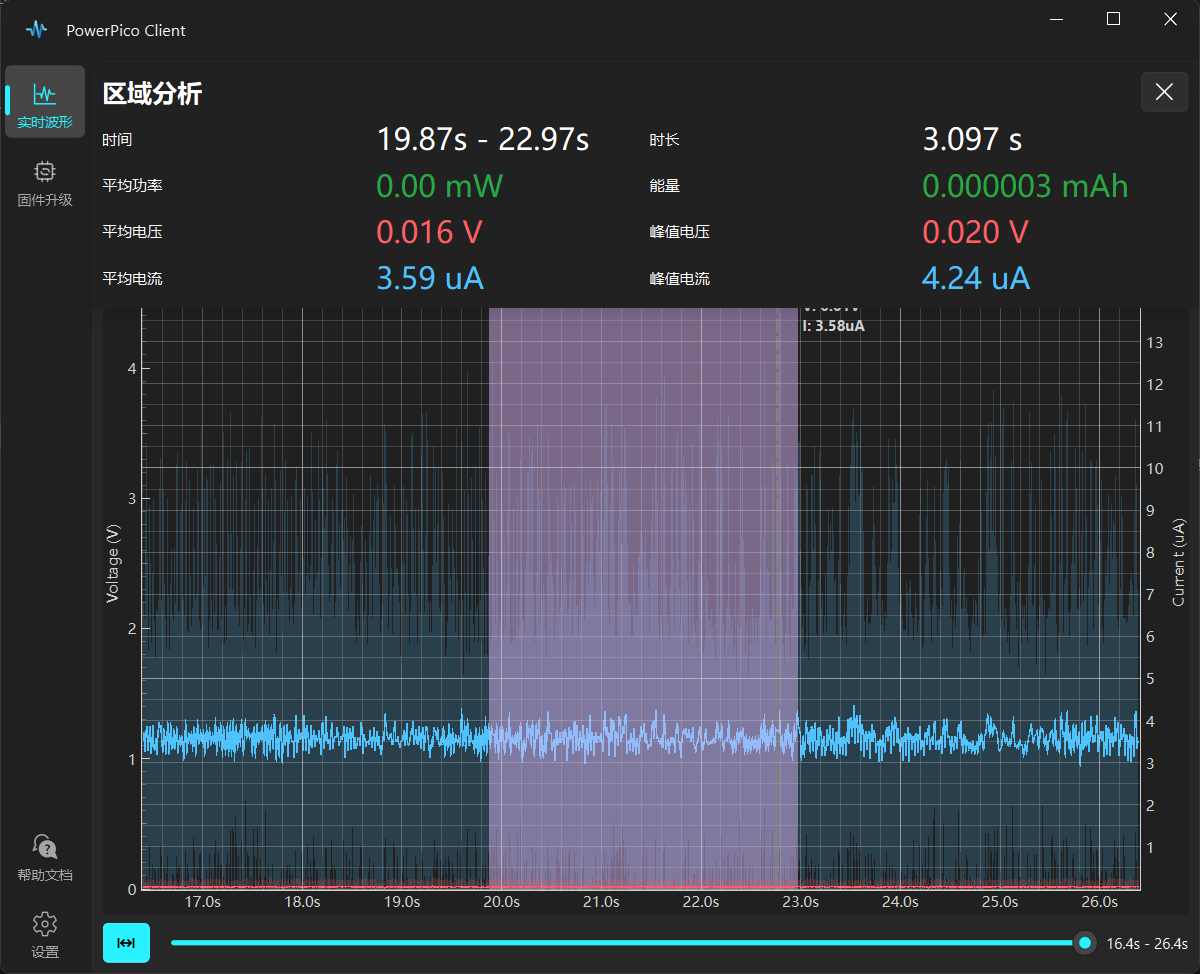
4. 鼠标操作。 左键拖动可以放大;右键拖动可以弹出区域分析;滚轮是窗口左右移动。
2. 固件升级
提醒
Power-Pico固件≥1.1.7,Clien≥0.1.4,使用了新的命令协议,如果不能升级请强制进入Boot
警告
自定义代码出问题,可能导致Power-Pico卡死或变砖
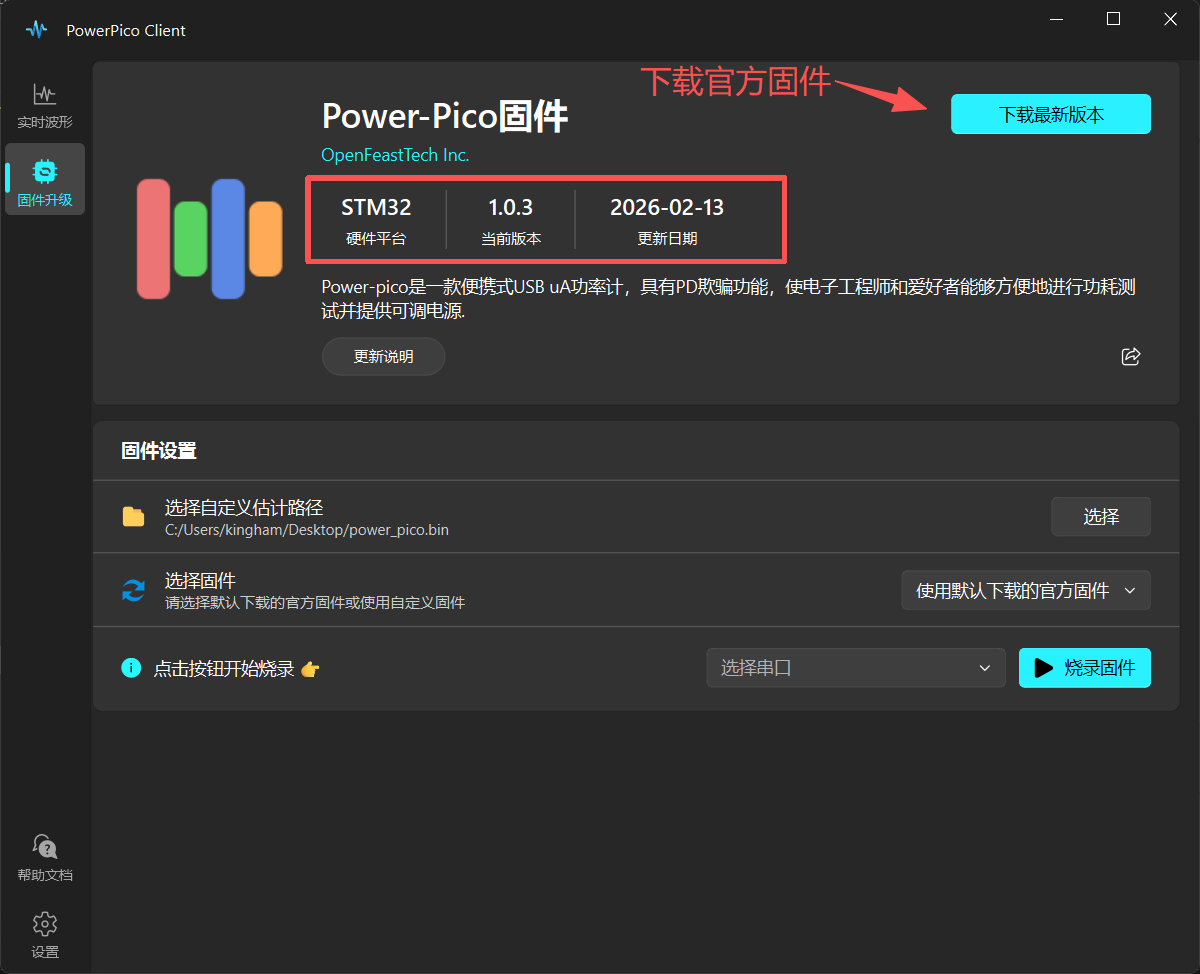
1. 固件选择。 可以顶部的按钮点击下载官方的.bin固件, 下载完后顶部会出现固件版本信息。当然你也可以自己改App的源代码,选择编译后生成的.bin固件自定义路径。
2. 强制进入Boot(非必须)。 如果设备卡死或者变砖,请按住最上方的Boot键然后再上电,则会开机自动进入BootLoader模式。
4. 固件下载。 选择COM端口,然后点击烧录固件即可。当Power-Pico在运行时(波形界面需要断开串口链接断开占用),也可以直接点击烧录固件,在App中也会跳转到BootLoader模式然后开始升级固件。
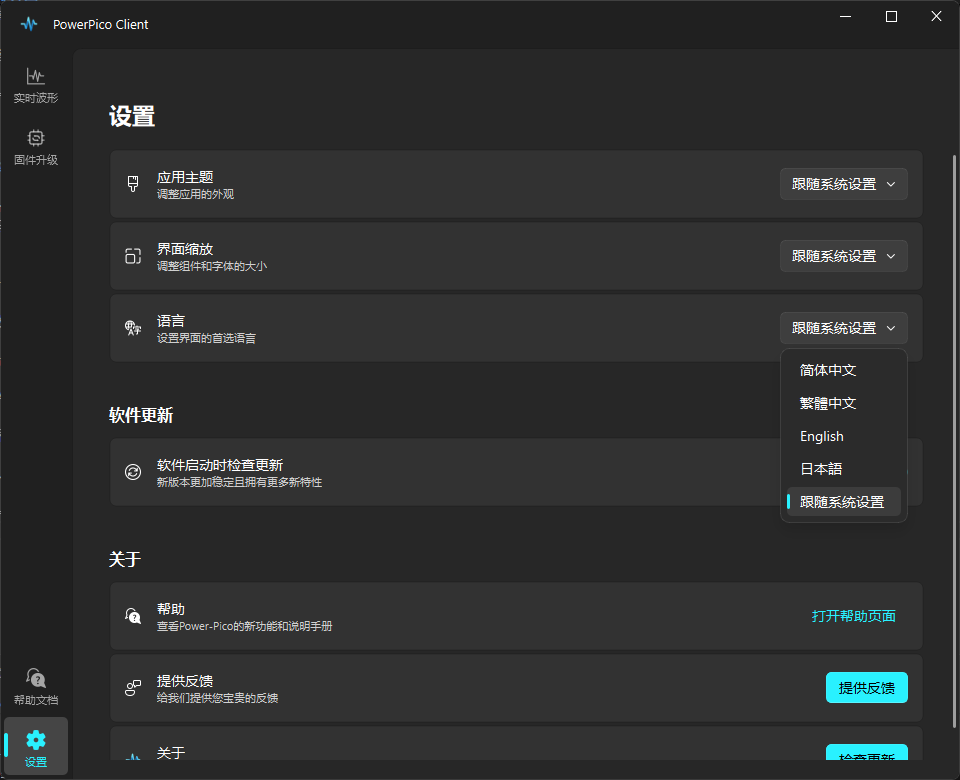
3. 设置界面
这里就是常规的一些设置,用户你可以自己设置自己的主题和语音等等。