如果直接使用keil MDK开发,请跳过此章节。
keil MDK来开发,自由度会比较低。如果用cmake自定义,添加文件等操作自由度会高很多,也方便很多,同时这也是别人开源社区主要的开发方式了,也方便git管理。所以这里将一下在windows搭建cmake环境开发STM32。(ubuntu的环境更简单,几行命令就行,详细问AI就行)
当然,Cmake构建,gcc编译,我好像遇到了同样的程序,但gcc编译和keil的编译器,编译出来就是不同的,前者无法运行?目前还没找到原因,建议项目一开始就确定好工具,工程移植将会是噩梦。
1. 环境安装(windows)
Cmake 构建系统生成器
进入 https://cmake.org/download/ 下载 Windows x64 Installer,一般是
cmake-x.x.x-windows-x86_64.msi, 然后安装,安装时务必勾选Add CMake to the system PATH for all users添加环境变量。Ninja 构建工具
进入 https://github.com/ninja-build/ninja/releases 下载
ninja-win.zip, 解压后会得到一个 ninja.exe。将其放在一个固定的文件夹中(例如 E:\Tools\Ninja\),然后手动将这个文件夹路径添加到 Windows 的系统环境变量 PATH 中。Arm GNU Toolchain 交叉编译器
为了配合 OpenOCD 进行调试,不要前往 Arm 官网下载,请前往:https://github.com/xpack-dev-tools/arm-none-eabi-gcc-xpack/releases 下载xPack GNU Arm Embedded GCC(通常名字为xpack-arm-none-eabi-gcc-x.x.x-win32-x64.zip)。解压到你指定的文件夹,然后将其 bin 目录(里面有 xxx-gcc.exe)添加到系统环境变量 PATH 中。
OpenOCD 调试工具
使用
OpenOCD进行开发,请去下载 xPack OpenOCD Windows 版:https://github.com/xpack-dev-tools/openocd-xpack/releases , 解压后同样将其 bin 目录(里面有 openocd.exe)添加到系统环境变量 PATH 中。验证环境
win+R 弹出命令,输入 cmd 进入命令行,输入版本检查命令看是否有版本信息,有则环境安装好了
PowerShellcmake --version ninja --version arm-none-eabi-gcc --version openocd --version
2. 构建和编译
使用 CubeMX 配置工程,然后导出设置的toolchain选择Cmake,然后打开工程,执行下述命令。完成后,进入 build 文件夹,你就能看到生成的 工程名.elf、工程名.hex 和 工程名.bin 文件了。然后就可以烧录验证了。
# 1. 告诉 CMake 使用 Ninja 作为构建工具,并生成构建配置到 build 文件夹
cmake -B build -G Ninja
# 2. 开始编译
cmake --build build3. 调试debug
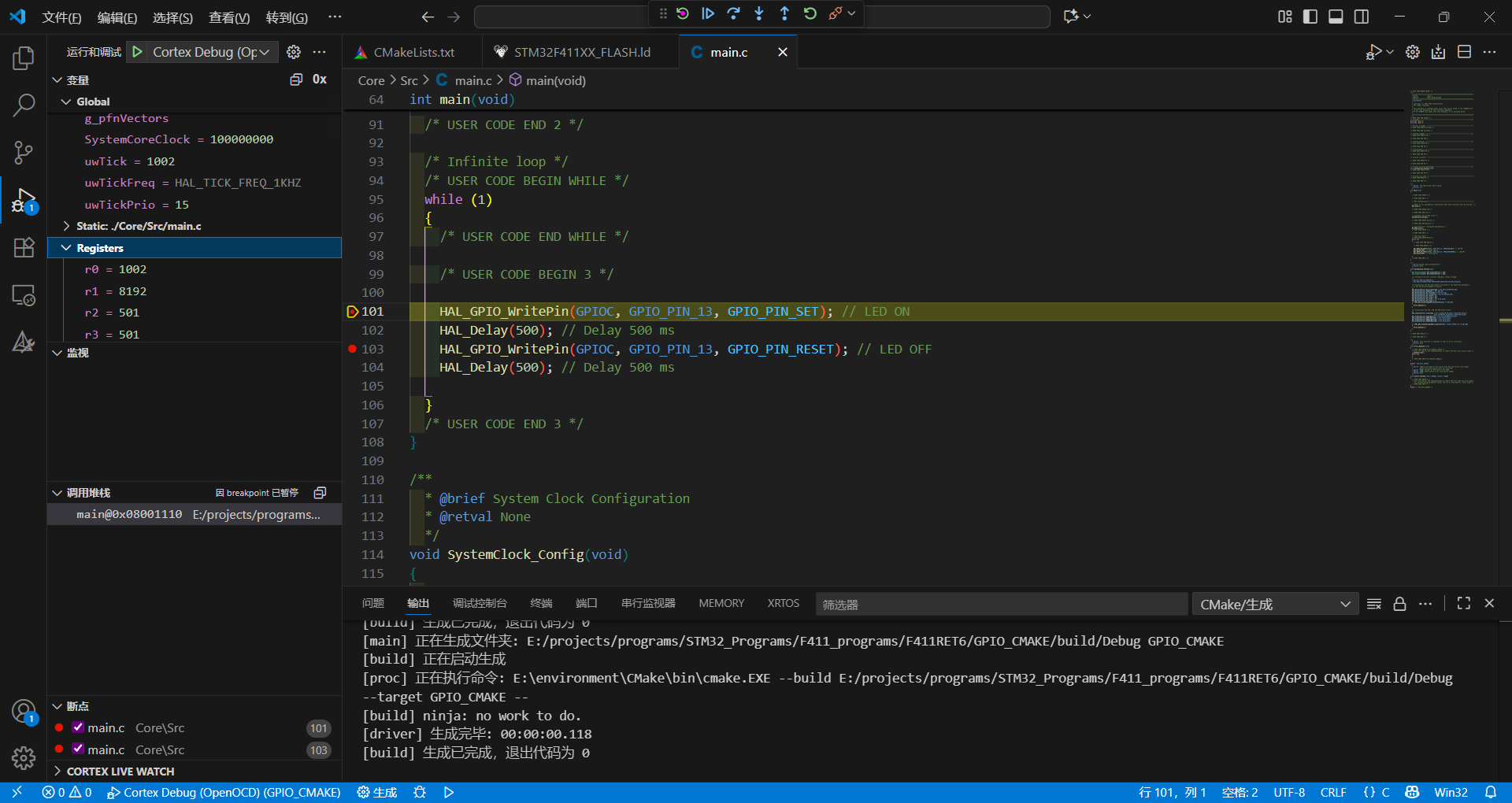
烧录器我用的st-link烧录器,我是在vscode中进行编辑,所以以我的工况为例说明。为了方便,添加了launch.json和task.json,可以自行搜索是什么作用。
VS Code 的扩展商店安装插件:
C/C++ (Microsoft)
CMake Tools (Microsoft)
Cortex-Debug (marus25) —— 这是 ARM 调试的灵魂。
setting.json配置
打开设置
Preferences: Open User Settings(JSON), 请将armToolchainPath和openocdPath改为你的工具路径。json"cortex-debug.armToolchainPath": "E:\\environment\\xpack-arm-none-eabi-gcc-14.2.1-1.1\\bin", "cortex-debug.openocdPath": "E:\\environment\\xpack-openocd-0.12.0-7\\bin\\openocd.exe",配置调试文件 (launch.json)
这是最关键的一步。在你的工程根目录文件夹下,在.vscode文件夹中中创建创建一个名为 launch.json 的文件,填入以下内容:
json{ "version": "0.2.0", "configurations": [ { "name": "Cortex Debug (OpenOCD)", "cwd": "${workspaceFolder}", // 自动获取 CMake 编译输出的 .elf 文件路径,无需每次改名字 "executable": "${command:cmake.launchTargetPath}", "request": "launch", "type": "cortex-debug", "runToEntryPoint": "main", // 启动后自动停在 main 函数第一行 "servertype": "openocd", "device": "STM32F411", // 指定芯片型号 "configFiles": [ "interface/stlink.cfg", // 假设你使用的是 ST-Link 下载器 "target/stm32f4x.cfg" // F411 属于 F4 系列 ], // "svdFile": "${workspaceFolder}/STM32F411.svd", // 用于查看外设寄存器 "preLaunchTask": "Build" // 每次调试前自动调用编译任务 } ] }配置自动编译任务 (tasks.json)
为了让 launch.json 中的 "preLaunchTask": "Build" 生效,我们需要在 .vscode 文件夹下再创建一个 tasks.json 文件。这样每次按 F5 调试前,VS Code 都会先确保代码是最新的。
当然我自己也在task.json中加了其他的编译build和clean任务,这是我的配置:
json{ "version": "2.0.0", "tasks": [ { "label": "CMake Configure", // 任务标签 "type": "shell", // 生成 build 文件夹,并指定 Ninja 作为构建系统 "command": "cmake -B build -G Ninja", "problemMatcher": [] }, { "label": "Build", // 任务标签 "type": "shell", // 执行实际的编译过程 (相当于以前的 make) "command": "cmake --build build", // 每次 Build 前都确保 CMake 已配置 // "dependsOn": "CMake Configure", "group": { "kind": "build", "isDefault": true }, "problemMatcher": "$gcc" }, { "label": "Flash via OpenOCD", // 任务标签 "type": "shell", "command": "openocd", "args": [ "-f", "interface/stlink.cfg", "-f", "target/stm32f4x.cfg", "-c", "program build/Debug/GPIO_CMAKE.elf verify reset exit" ], // 确保烧录前先编译,防止烧录的是老代码 "dependsOn": "Build", "problemMatcher": [] }, { "label": "Clean", // 任务标签 "type": "shell", // 跨平台安全删除整个 build 文件夹 "command": "cmake -E rm -rf build", "problemMatcher": [] } ] }如果调试在vscode中debug,出现环境问题,可以自行问问AI,需要改哪些配置。
开始debug即可